仕事現場でクライアントや上司から数十ページにも及ぶブランドガイドラインやオリエン資料などのPDFデータを受け取った経験はありませんか?
 Renton
膨大な情報量のPDFでは必要な情報がどこに書いてあるか探すのが大変+内容を理解する事に時間がかかってしまいます…
「AIアシスタント」機能は膨大なテキスト情報を持つPDFをAIに短時間で読み込ませ、要約や必要な情報の抽出を自動化してくれますのでその方法を解説します。
資料の読み込み時間を大幅に短縮し、作業効率を最大化是非させてみてください。
大量ページの資料も瞬時に整理要約 | Acrobat「AIアシスタント」のメリット

「AIアシスタント」機能は膨大なテキスト情報を持つPDFをAIに一瞬で読み込ませ、要約や必要な情報の抽出を自動化してくれる資料インプット作業の強力なパートナーです。
Rentonこの機能を活用するすることで、大きく3つのメリットが得られます!
膨大なドキュメントの「要約」が短時間で完了する
数十、数百ページあるPDFを開いて機能を起動するだけで、AIが自動的にドキュメント全体をスキャン・解析し、内容の要約(サマリー)を提示してくれます。
「この資料にはどんなことが書かれているのか」という全体像を最初の数秒でざっくりと把握できるため、本格的な読み込みへの精神的なハードルが大きく下がります。
対話形式(チャット)で「ピンポイントな情報」を引き出せる
AIアシスタントの最大の魅力は、PDFのドキュメント自体と対話ができる点です。
Renton自分の必要な情報だけをピックアップ出来る状態に出来るのが「AIアシスタント」の最大のメリットだと思っています!
回答の「根拠(ソース)」が明確で安心
AIが回答を生成する際、ただテキストを返すだけでなく、「PDF内のどのページ・どの段落を参照してその回答を作成したのか」を示すクリック可能なリンク(注釈アイコン)を付けてくれます。
Renton仕事現場など正確性が求められる場において、この安心感は絶大です!
AIアシスタントを活用することで、これまで時間をかけて「読む」しかなかったPDFは、必要なときに必要な情報を教えてくれる「対話型データベース」へと進化することになります。
AIアシスタントの基本的な起動と使い方

「AIアシスタント」を実際の使い方をご紹介します。ここでサンプルに使用させてもらうのが、フリーランスの方などには馴染みがある「所得税確定申告の手引き」です。
引用元 : 令和7年分 所得税 確定申告の手引き
https://www.nta.go.jp/taxes/shiraberu/shinkoku/tebiki/2025/pdf/060.pdf
Rentonとても大切な内容で知識として入れておかないといけないものですが大量の情報量があるので今回のサンプルに最適かと思い活用させてもらいます
まずはAcrobat Proで、読み込みたいPDF(今回は所得税確定申告の手引き)を開きます。
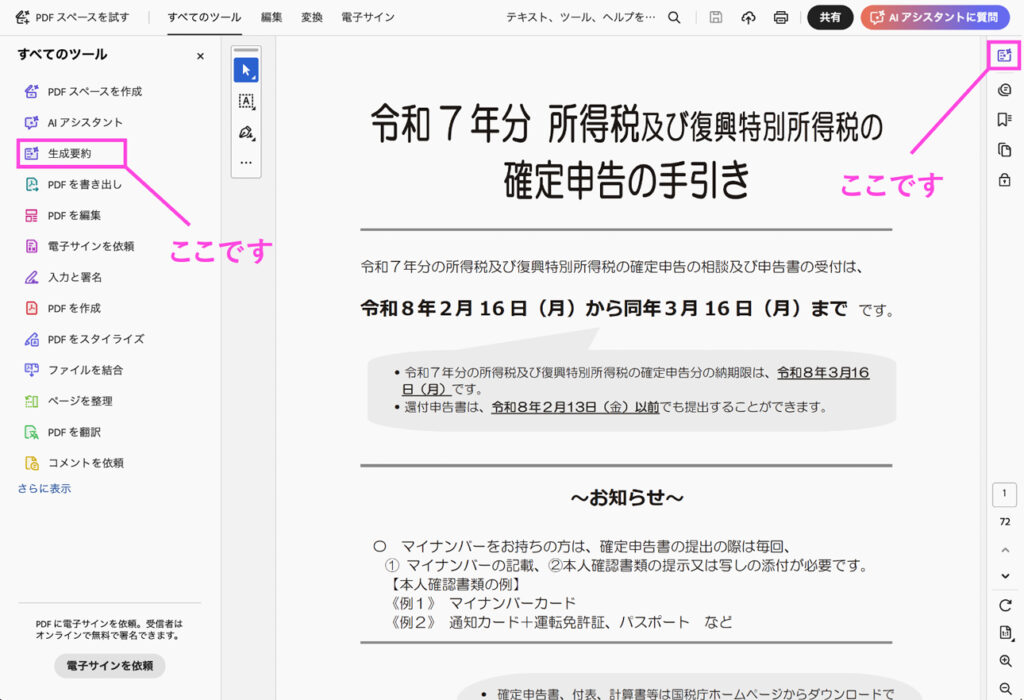
画面左上にあるツールバー(すべてのツール)の中、または上部メニューの中にある「AIアシスタント」のアイコン(キラキラした星のようなマーク)をクリックして機能を起動させます。
Rentonアイコンをクリックすると自動的に開いているPDFの要約が始まります
ドキュメントのページ数やデータ量にもよりますが、わずか数秒〜数十秒待つだけで、画面右側に展開されたパネル内に「ドキュメントの概要」が生成されます。
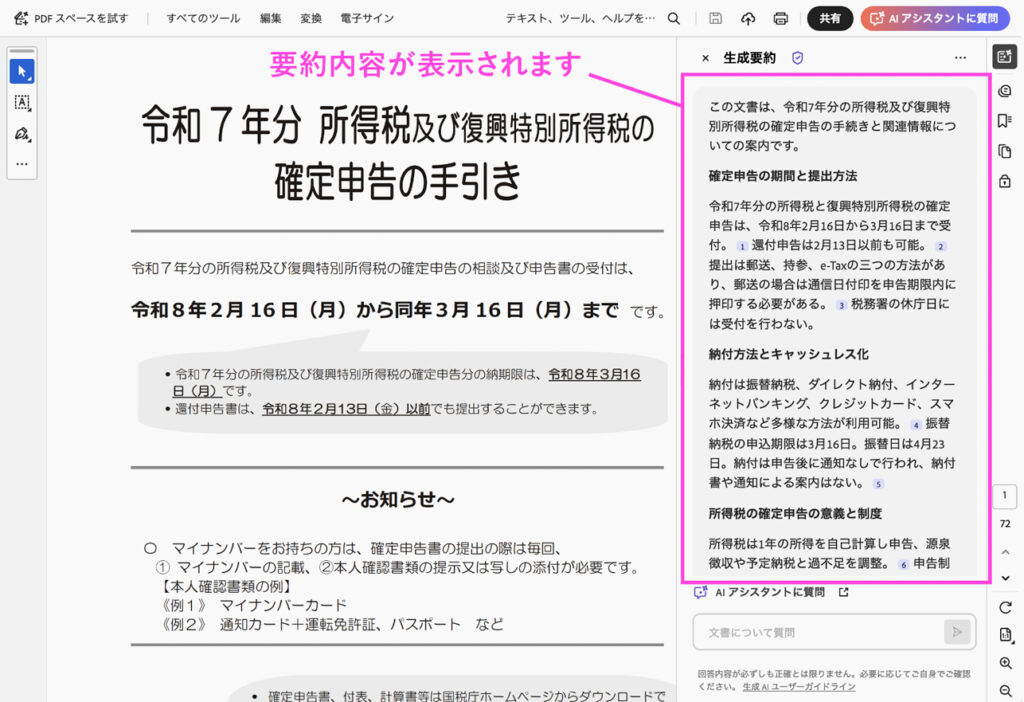
実際に「確定申告の手引き」を読み込ませてみると、以下のように要点が項目ごと綺麗に整理されて提示されます。(下記内容は要約の一部です)
- 確定申告の期間と提出方法
- 確定申告が必要な対象者
- 申告書の記入と提出のポイント
- 所得控除と税額控除の種類と記入方法
- 納付書の記入と提出方法…etc
Renton72ページある資料ですが「この資料には、大体こういうことが書かれているんだな」という全体像を比較的短時間で把握できました
「AIアシスタント」にてPDFを読み込ませ、要約をしてもらったのでここで必要な情報をピックアップしてみます。「AIアシスタント」に質問の欄に質問を打ち込みます。
Renton「医療費控除を受けるための条件は何ですか?」と聞いてみます
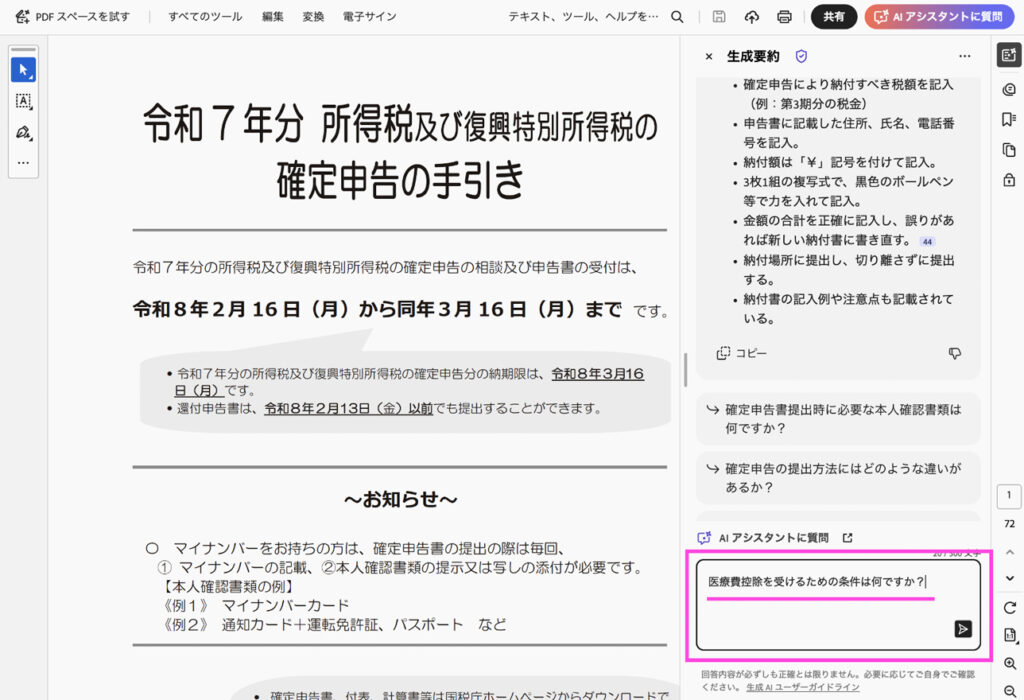
「医療費控除を受けるための条件は何ですか?」という問いに関してPDF内容に基づいて回答が返ってきました。
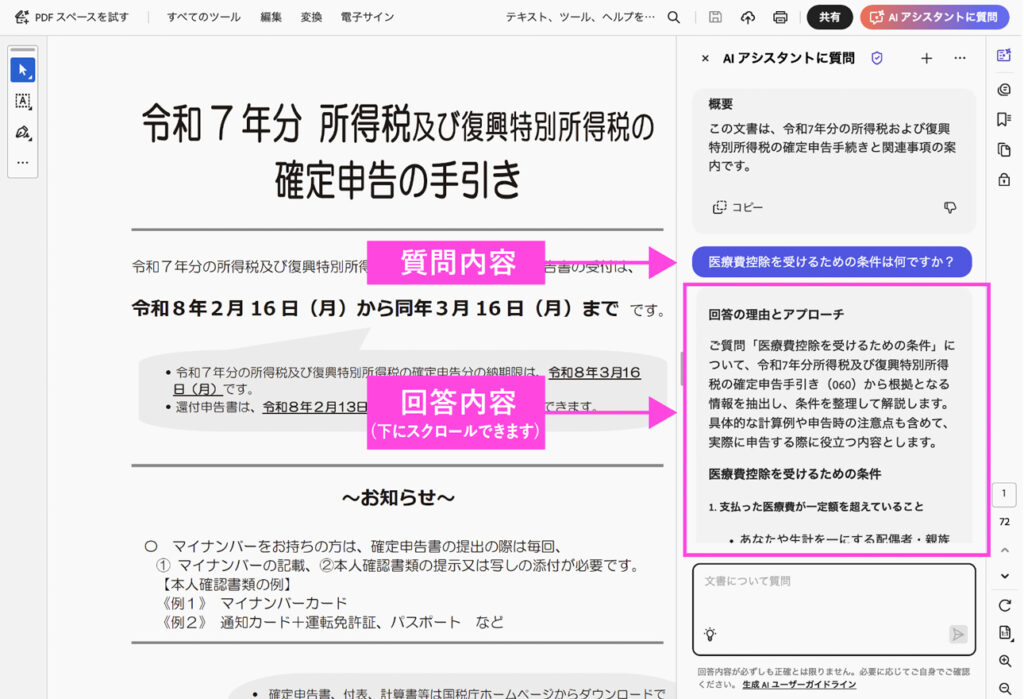
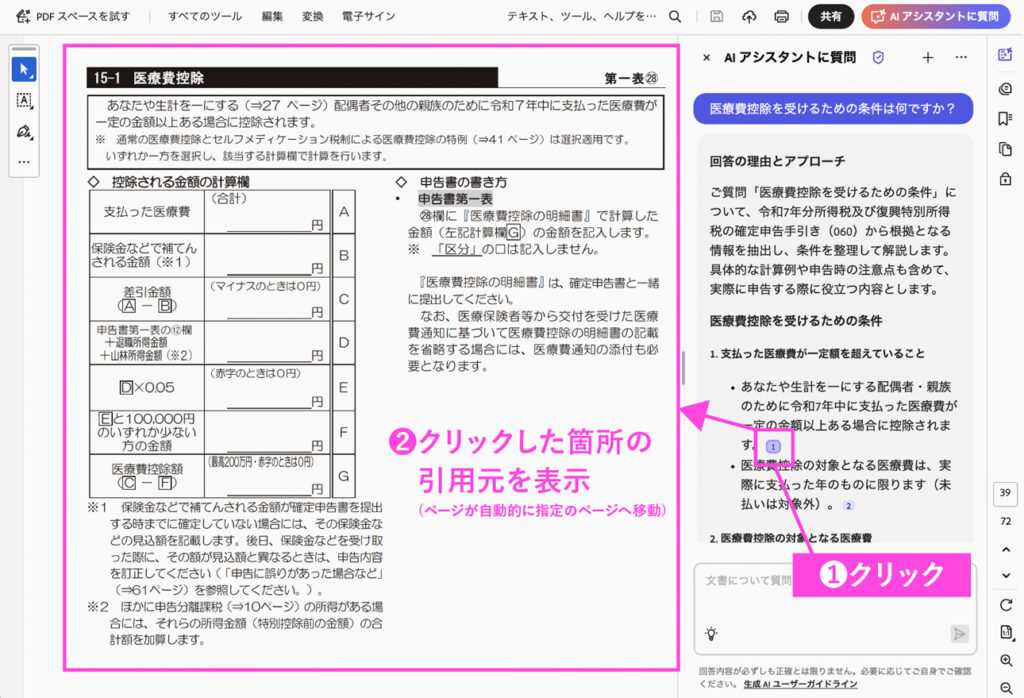
また、それぞれの回答の近くに番号が振られているのでこちらをクリックするとどのページに基づいて回答しているのかのソース元が表示されます。
 Renton
隣に表示されているPDFのページが自動的にソース元のページへ飛ぶので回答をみながらファクトチェックが出来て非常に便利です!
読み込ませるPDF内容の安全性(セキュリティ)について
「AIアシスタント」機能は非常に便利ですが、クライアント支給の社外秘資料を読み込ませて情報漏洩等の安全性は大丈夫なのかと気になるかと思います。
実際Adobe Acrobat Proの「AIアシスタント」は、プロのビジネスユースを大前提としたセキュリティおよびプライバシー保護に配慮されています。
アドビの公式情報ではAIアシスタントに読み込ませたドキュメント(PDFの内容)やチェットで入力した質問、そして生成された要約などのデータを同意なしに生成AIの学習に使用しないと説明されています。
機密文書であっても安全に使えますか?
Acrobatは暗号化やパスワード保護機能を標準でサポートしており、社外秘や個人情報を含むPDFを安全に扱える設計となっていますが、公式情報を確認したうえで、要件に応じた運用が推奨されます。
また、Acrobat AIアシスタントでは、顧客のドキュメントの内容が同意なしに保存されることや、AIアシスタントのトレーニングのために使用されることはありません。
そのため、機密度の高い文書でも、生成AIによる要約の利便性と安全性を両立しながら扱うことが可能です。詳しくは以下のページをご確認ください。
引用元 : https://www.adobe.com/jp/acrobat/roc/blog/ai-chat-pdf-guide.html
Rentonビジネスでも安心して使えるのは非常に重要なポイントです
AcrobatのAIアシスタント機能でPDFを整理・要約する方法まとめ

今回は、Adobe Acrobat Proの「AIアシスタント」機能を活用して、テキスト量が膨大なPDFを瞬時に要約し、必要な情報をピンポイントで引き出す方法を解説しました。
Renton個人的に欲しい情報をピンポイントで引っ張ってこれるのが神機能だと感じました(同時にファクトチェックもできる点もGOOD!)
この機能を使いこなすことで、資料の読み込みにかかる無駄な時間を大幅に削減し、最も価値を生み出せる「デザインすること」そのものに時間をフルコミットできるようになります。
まだ使ったことがないという方は、是非この機能を活用してみてください。