職場などでPDFデータを扱うことが多く毎日大量のPDFに向き合っている方も多いかと思います。
 Renton
修正前後のPDFデータをモニターに並べて、「目視」で合っているかどうか確認する作業は地味に時間が費やされれます…
目視チェックだと見落としや先祖返りのリスクも非常に高く、ずっと非効率な作業だと僕も思ってきましたが実はAI機能を使った効率的な方法があるのをご存知でしょうか?
今回は、Adobe Acrobat Proの標準機能「ファイルを比較」を使って、PDFの差分を自動かつ効率的に確認する方法を解説します。
校正ストレスから解放され、修正漏れを防ぐ助けになり、明日からすぐ使える時短テクニックですので是非習得して積極的に活用してみてください。
なぜ必要?目視チェックのリスクとAcrobat「ファイルを比較」のメリット

デザイン制作や資料作成において、修正前後のデータ確認は避けて通れない工程です。しかし、その確認作業を手動や「目視」に頼ることには、クリエイターにとって大きなリスクが潜んでいます。
目視チェックに潜む3つのリスク
ヒューマンエラー(見落とし)の発生
どんなに集中していても、人間の目によるチェックには限界があります。句読点の追加、1文字だけの誤字脱字修正、数ミリのレイアウトのズレなどは、目視では見逃してしまう確率が非常に高い部分です。
予期せぬ変更(先祖返り)に気付けない
修正指示があった箇所以外を誤って動かしてしまったり、古い画像で上書きしてしまったりするミス。「指示があった箇所」の周辺しか確認しないことが多いため、離れたページで起きたエラーに気付かないまま入稿してしまう恐れがあります。
膨大な時間と労力の浪費
ページ数が多いPDFデータの場合、全ページを目視で比較するだけで相当な時間がかかることもあります。クリエイターにとって一番大切な「クリエイティブな作業に割くべき時間」が削られてしまいます。
Rentonデザイン業務に関わらず大量のプレゼン資料などに目を通す方なども同じ悩みを抱えているはずです
Acrobat「ファイルを比較」機能を導入するメリット
これらのリスクを劇的に解消してくれるのが、Adobe Acrobat Proの「ファイルを比較」機能です。このツールを制作フローに組み込むことで、以下のようなメリットが得られます。
変更箇所を数秒で自動ハイライト
比較したい2つのPDFを選択するだけで、自動スキャンを実行してくれます。変更された箇所が色付きでハイライト表示されるため、「どこが変わったのか」が一目瞭然になります。
テキストだけでなく、画像やデザインの差分も検知
文字の変更はもちろん、画像の差し替え、フォントの変更、図形の位置ズレといった、視覚的なデザイン要素の変更までしっかりと捉えてくれます。
比較レポートで「正確な修正」を証明できる
比較結果を「レポート」として別PDFで保存可能です。これをディレクターやクライアントに共有すれば、「指示通りに修正が完了しており、他の部分は触っていないこと」を客観的なデータとして証明できます。
Renton忙しい現場においてAcrobatの自動比較機能を活用して、自動で比べているファイルの異なる箇所だけをピックアップしてもらえるのはありがたい機能だと思います!
Acrobatで2つのPDFを自動比較する手順とレポートの確認方法

それでは、実際にAdobe Acrobat Proを使って2つのPDFファイルを比較する手順を解説していきます。操作は非常にシンプルで、直感的に進めることができます。
今回は比較検証用に仮のオープンチラシデータの修正前と修正後の2つのデータを用意しました。ぱっと見ではどこが変更されているかわかりづらいものにしています

- オブジェクトの色変更
- 写真の位置を少しずらす
- オブジェクトを1つ減らす
- 文字内容を変更
Renton「PDFファイルを比較する」機能の正確さがわかりやすいようにあえて間違いに気づきづらい変更を加えています
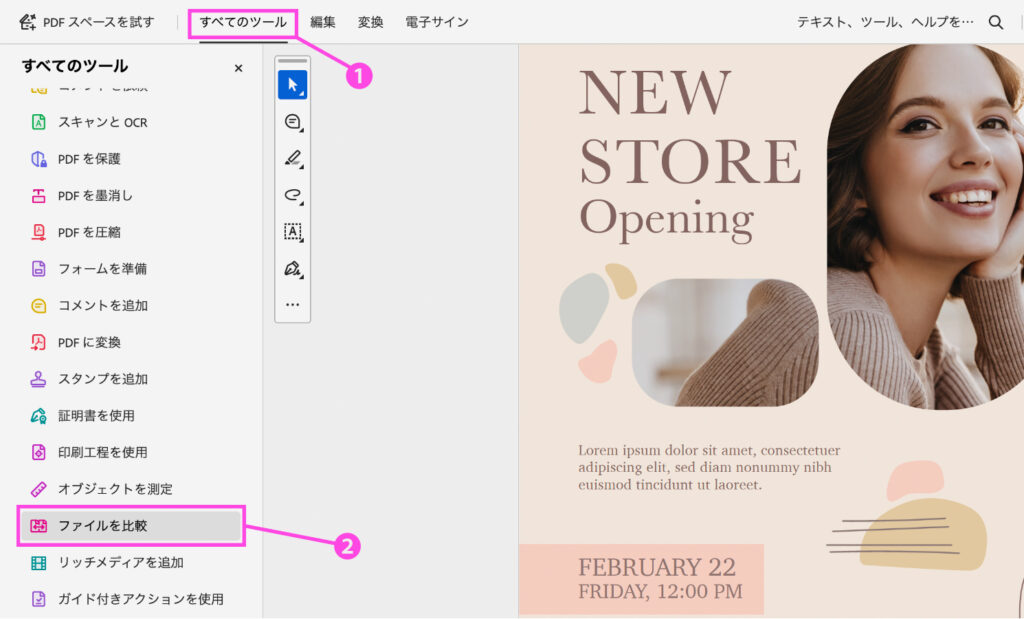
Acrobat Proが起動出来たら画面上部の「ツール」タブ(すべてのツール)を開き、一覧の中から「ファイルを比較」のアイコンをクリックします。(一覧に見当たらない場合は、画面下部の「さらに表示」を展開して探してみてください)
ツールが起動すると、「古いファイル」と「新しいファイル」を選択する画面が表示されます。
- 古いファイル:修正前の元データ(初校など)
- 新しいファイル:修正後の最新データ(再校など)
それぞれの「ファイルを選択」をクリックし、該当のPDFを読み込ませます。
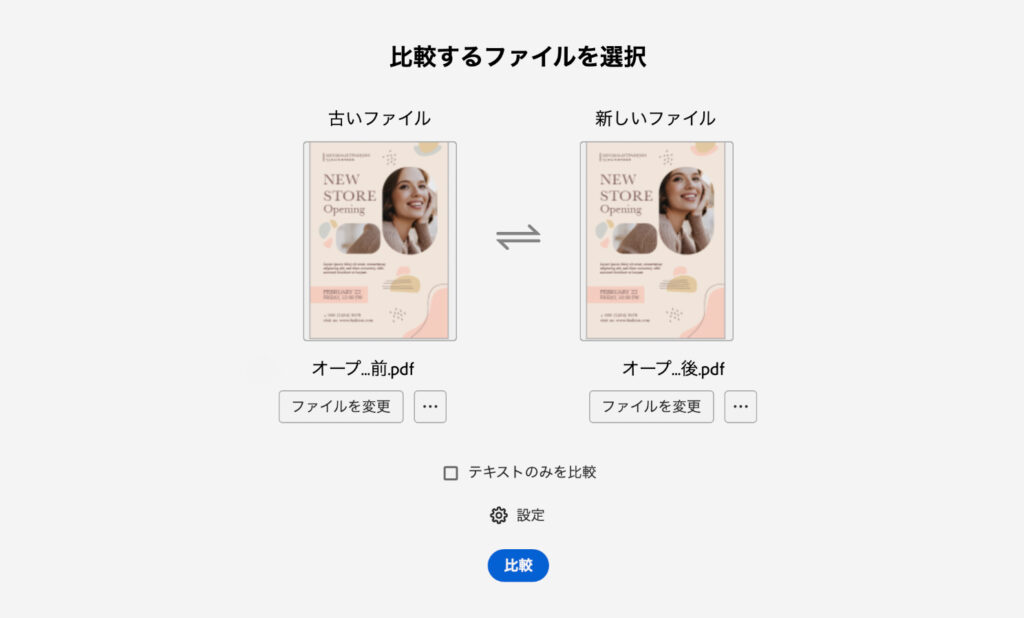
ここで左右(新旧)を逆にセットしてしまうと、後で表示される変更箇所が「追加」と「削除」で逆転してしまい混乱の元になるため、正しいバージョンがセットされているか必ず確認しましょう。
Renton「テキストのみを比較」したい場合はチェックを入れてください。今回は画像も含め比較したい為チェックは無しで進めます
ファイルがセットできたら、画面右下にある青い「比較」ボタンをクリックします。
Rentonファイルのページ数やデータ量にもよりますが、数秒〜数十秒待つだけで自動的に比較スキャンが完了します。
比較を実行する前、ファイルを選択する画面の中央にある歯車アイコン(設定)をクリックすると比較のルールをドキュメントに合わせてカスタマイズすることができます。
ドキュメントの種類を最適化する
デフォルトでは「自動検出」になっていますが、プルダウンから手動で変更することが可能です。 チラシやポスター、パンフレットといったグラフィックメインのデザインデータを比較する場合は、「雑誌レイアウト」や「プレゼンテーション」を選ぶのがおすすめです。
Rentonこれにより、複雑な段組や画像が多用されたドキュメントに適したアルゴリズムで、精度向上が期待できます。
比較する要素を絞り込む
「今回は文字の修正指示しか出していないから、テキストの変更箇所だけをサクッと確認したい」という場合は、設定内の「テキストのみを比較」にチェックを入れます
Renton余計なデザイン上の差分検知が省かれるため、文字校正だけに集中でき、チェック時間を大幅に短縮できます。
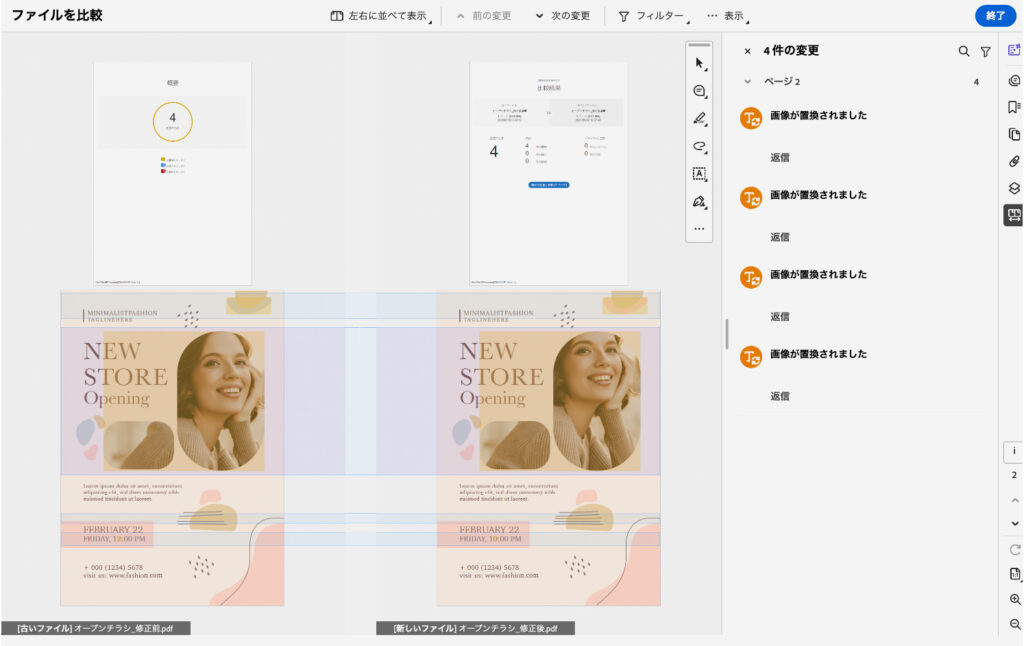
比較が完了すると、新しく「比較結果の概要」というレポートページ(サマリー)が生成され、画面に表示されます。
 Renton
カーソルを合わせると何処の部分が変わっているかより詳細に枠線で囲って示してくれます!
 Renton
線のオブジェクトが1本消えているのを枠線で消えた箇所を囲ってくれています
 Renton
「12:00」と「10:00」という文字が変わっている箇所もピンポイントで指摘してくれています
「PDFファイルを比較する」機能の比較結果まとめ
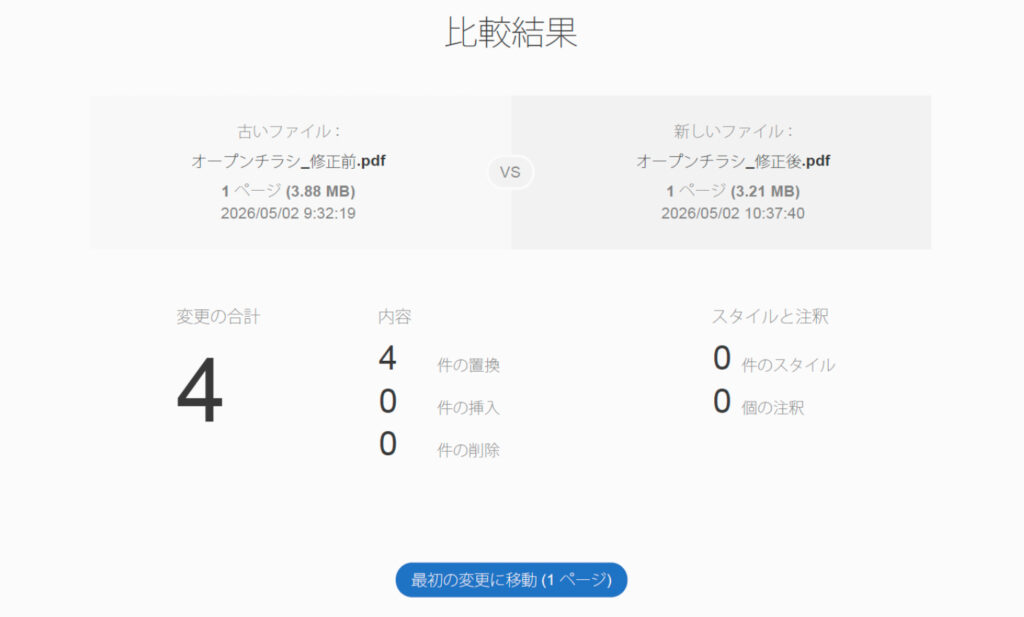
「比較結果の概要」というレポートには今回4件の異なるポイントをピックアップできました。
結果あらかじめサンプル画像を作る際に違いを作った箇所が全て検出されました!
今回はAdobe Acrobat Proの「ファイルを比較」機能を使って、PDFの差分を自動で確認する方法をご紹介を兼ねた検証までしましたが、改めて使える機能だと思いました。
Renton目視での確認作業は、時間と精神力を大きく消耗するだけでなく、どうしてもヒューマンエラーのリスクがつきまといます。
Acrobatの比較機能を活用すれば、テキストの変更からデザインの微細なズレまで瞬時に可視化でき、修正作業の確実性と効率性が向上するかと思いますので、便利な機能を是非活用してみてください。
Adobe Acrobatの基本的な使い方を知りたい方はこちらの記事を参考にしてみてください↓